Tech & Tools
Amazon Echo Aktivierungswort ändern: So wird „Alexa“ zu „Computer”
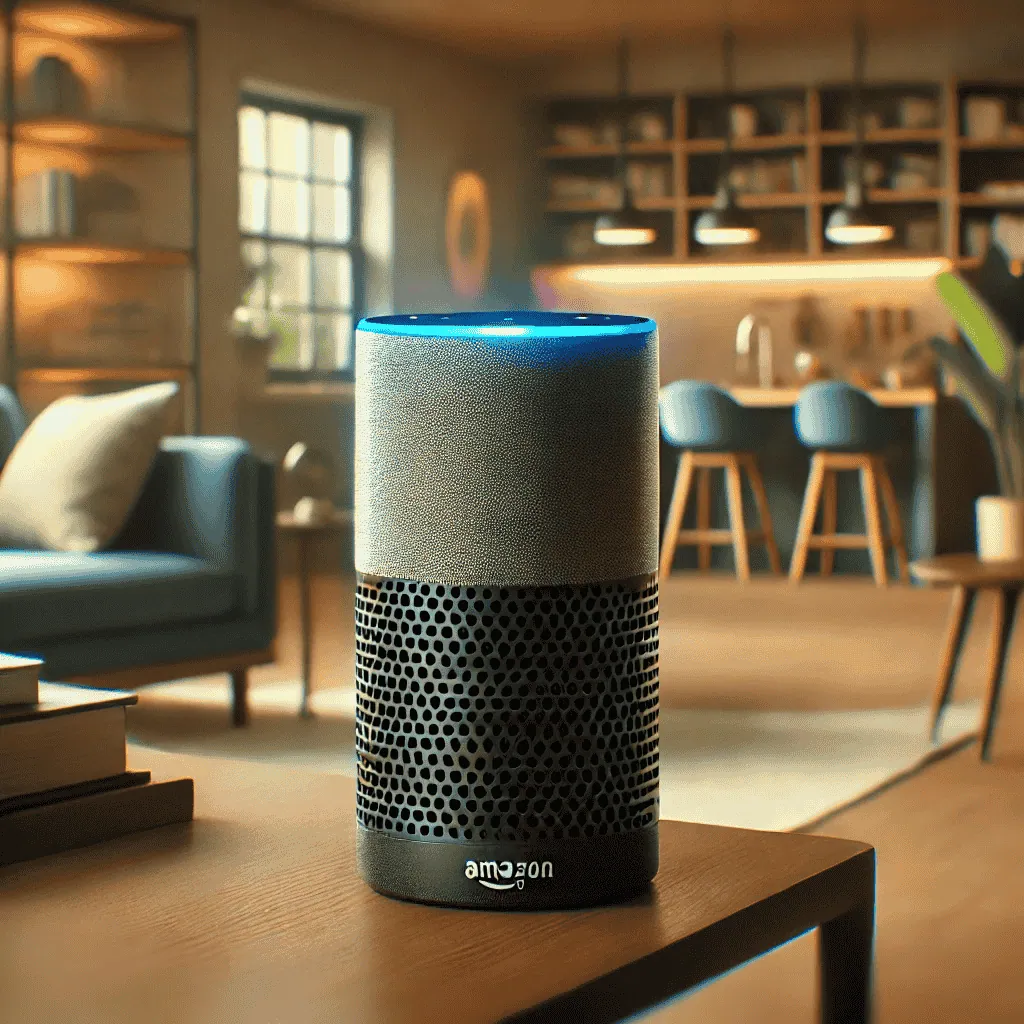
Haben Sie es satt, dass Ihr Amazon Echo immer auf „Alexa“ hört, selbst wenn Sie eigentlich nur mit Ihrem Freund Alex sprechen wollen?
Kein Problem, denn Sie können das Aktivierungswort Ihres Echo-Geräts ganz einfach ändern.
In diesem Artikel erfahren Sie, wie Sie Ihr Zuhause auf „Star Trek“-Niveau bringen.
Warum das Aktivierungswort ändern?
Vielleicht sind Sie ein „Star Trek“-Fan und möchten, dass Ihr Echo auf „Computer“ hört, oder Sie sind ein heimlicher David-Bowie-Verehrer und „Ziggy“ wäre genau Ihr Ding. Vielleicht möchten Sie auch einfach keine unfreiwilligen Kommandos mehr erteilen, wenn in Ihrem Lieblingsfilm das Wort „Alexa“ fällt. Wie auch immer, Sie haben die Kontrolle – zumindest, was das Aktivierungswort angeht.
So ändern Sie das Alexa-Aktivierungswort: Eine Schritt-für-Schritt-Anleitung
Keine Sorge, Sie brauchen keinen IT-Abschluss, um Ihr Echo umzuprogrammieren.
Es dauert nur ein paar Minuten und ist so einfach, dass sogar Ihre Katze es schaffen könnte (wenn sie Daumen hätte). Hier die Anleitung:
- Starten Sie die Alexa-App
Die Reise beginnt in der Alexa-App auf Ihrem Smartphone oder Tablet. Dort, wo alle großen Abenteuer starten. - Gehen Sie zu „Geräte“
Unten rechts in der App gibt es den Tab „Geräte“. Tippen Sie darauf. (Wenn Sie unsicher sind, ob das rechts ist: Es ist die andere Seite von links.) - Wählen Sie Ihr Echo-Gerät aus
Unter „Echo & Alexa“ sehen Sie eine Liste Ihrer Geräte. Tippen Sie auf das Echo-Gerät, das Sie in den Zeugenprogram… äh, Aktivierungswortschutz nehmen möchten. - Öffnen Sie die Einstellungen
Klicken Sie auf das kleine Zahnrad-Symbol oben rechts – das Tor zu einer Welt voller Möglichkeiten. - Aktivierungswort ändern
Jetzt wird’s spannend: Scrollen Sie nach unten, bis Sie die Option „Aktivierungswort“ finden. Tippen Sie darauf, und voilà – Sie können aus einer handverlesenen Auswahl an Wörtern wählen. - Speichern und genießen
Wählen Sie ein neues Wort (z. B. „Ziggy“, „Echo“, „Computer“ oder das klassische „Amazon“), bestätigen Sie Ihre Wahl, und schon haben Sie das Kommando geändert. Ihr Echo-Gerät übernimmt die Änderung, und innerhalb von Sekunden sind Sie der Boss im Haus.
Diese Aktivierungswörter können Sie bei Ihrem Amazon Echo verwenden
| Aktivierungswort | Besonders geeignet für |
|---|---|
| Alexa | Klassiker, immer modern |
| Amazon | Für den Markenpuristen |
| Echo | Minimalistisch cool |
| Computer | Trekkies, Nerds oder Reptiloiden |
| Ziggy | David-Bowie-Fans |
Pro-Tipps für ein reibungsloses Erlebnis
Wenn Sie mehrere Echo-Geräte haben, können Sie für jedes ein anderes Aktivierungswort einstellen. So können Sie die Geräte besser auseinanderhalten – oder sie in einem aufregenden Dialog miteinander sprechen lassen.
Wählen Sie ein Aktivierungswort, das in Ihrem Haushalt nicht häufig verwendet wird. „Alexa“ ist Standard, aber wenn Sie eine Nachbarin haben, die Alexa heißt, kann das peinlich werden – oder nervig.
Testen Sie das neue Aktivierungswort ausgiebig. Sie möchten nicht, dass Ihr Echo Sie ignoriert, weil Sie „Computer“ genuschelt haben.
Alexa Aktivierungswort seltener sagen
Sie fragen sich vielleicht, ob Sie jetzt immer eines der Aktivierungswörter nennen müssen.
Die gute Nachricht ist: Nein, müssen Sie nicht!
Sie können in den Alexa-Einstellungen den Aufmerksamkeitsmodus aktivieren.
Mit dieser Funktion können Sie natürlicher mit Alexa sprechen und müssen nicht jedes Mal das Aktivierungswort sagen.
Kann ich mein eigenes Aktivierungswort festlegen?
Leider nicht. Amazon erlaubt derzeit nur die oben aufgeführten Aktivierungswörter. Eigene Namen oder kreative Begriffe sind nicht möglich – auch wenn „Schabernack 3000“ echt cool wäre.
Gibt es Nachteile bei der Änderung des Aktivierungsworts?
Eigentlich nicht. Sie müssen nur sicherstellen, dass Sie das neue Wort nicht vergessen. Sonst brüllen Sie Ihr Echo an, während es höflich schweigt.
Kann ich das Aktivierungswort jederzeit zurücksetzen?
Ja, Sie können das Aktivierungswort so oft ändern, wie Sie möchten. Ihr Echo nimmt das alles mit stoischer Gelassenheit hin.
Warum reagiert mein Echo nicht auf das neue Aktivierungswort?
Vielleicht haben Sie beim Speichern etwas übersehen. Prüfen Sie, ob die Änderung wirklich übernommen wurde, und versuchen Sie es noch einmal.
- Kann ich mein eigenes Aktivierungswort festlegen?
Leider nicht. Amazon erlaubt derzeit nur die oben aufgeführten Aktivierungswörter. Eigene Namen oder kreative Begriffe sind nicht möglich – auch wenn „Schabernack 3000“ echt cool wäre. - Gibt es Nachteile bei der Änderung des Aktivierungsworts?
Eigentlich nicht. Sie müssen nur sicherstellen, dass Sie das neue Wort nicht vergessen. Sonst brüllen Sie Ihr Echo an, während es höflich schweigt. - Kann ich das Aktivierungswort jederzeit zurücksetzen?
Ja, Sie können das Aktivierungswort so oft ändern, wie Sie möchten. Ihr Echo nimmt das alles mit stoischer Gelassenheit hin. - Warum reagiert mein Echo nicht auf das neue Aktivierungswort?
Vielleicht haben Sie beim Speichern etwas übersehen. Prüfen Sie, ob die Änderung wirklich übernommen wurde, und versuchen Sie es noch einmal.