Sie haben aus Versehen Ihre lokale WordPress-Instanz von HTTP auf HTTPS umgestellt und jetzt geht nichts mehr?
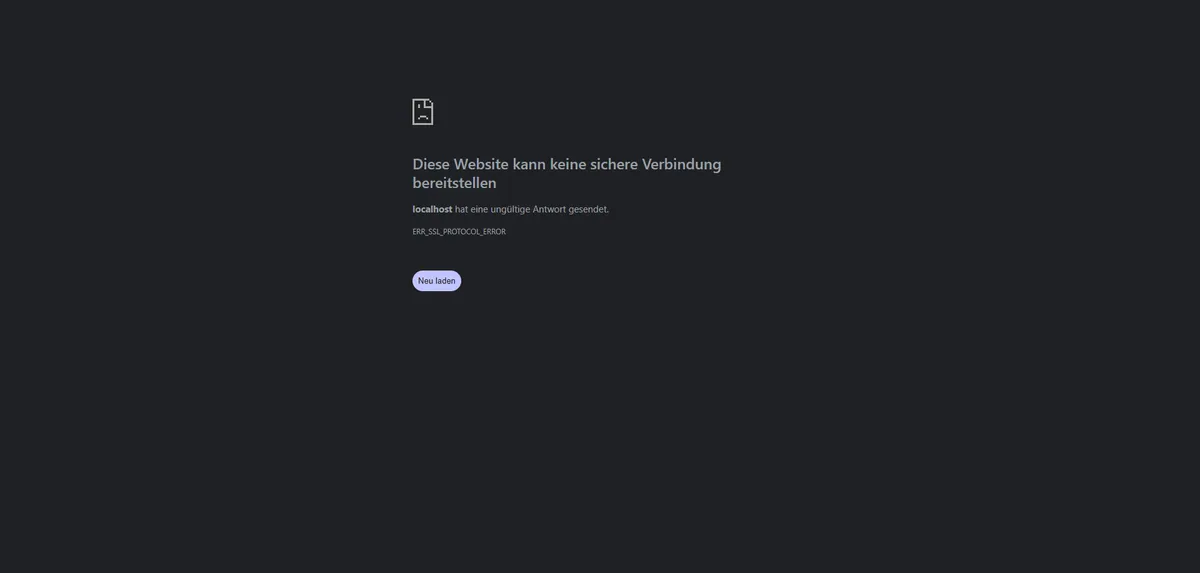
Hier erfahren Sie genau, was Sie tun müssen, um diesen Schritt rückgängig zu machen und wieder ohne Probleme auf Ihre lokale Entwicklungsumgebung zugreifen zu können.
Schritt 1: Öffnen Sie Local by Flywheel
Es kann passieren, dass Sie Ihre lokale WordPress-Webseite aus Versehen auf HTTPS statt HTTP umgestellt haben.
Da Sie lokal entwickeln (und Ihre Website nicht online ist), brauchen Sie auch kein SSL-Zertifikat.
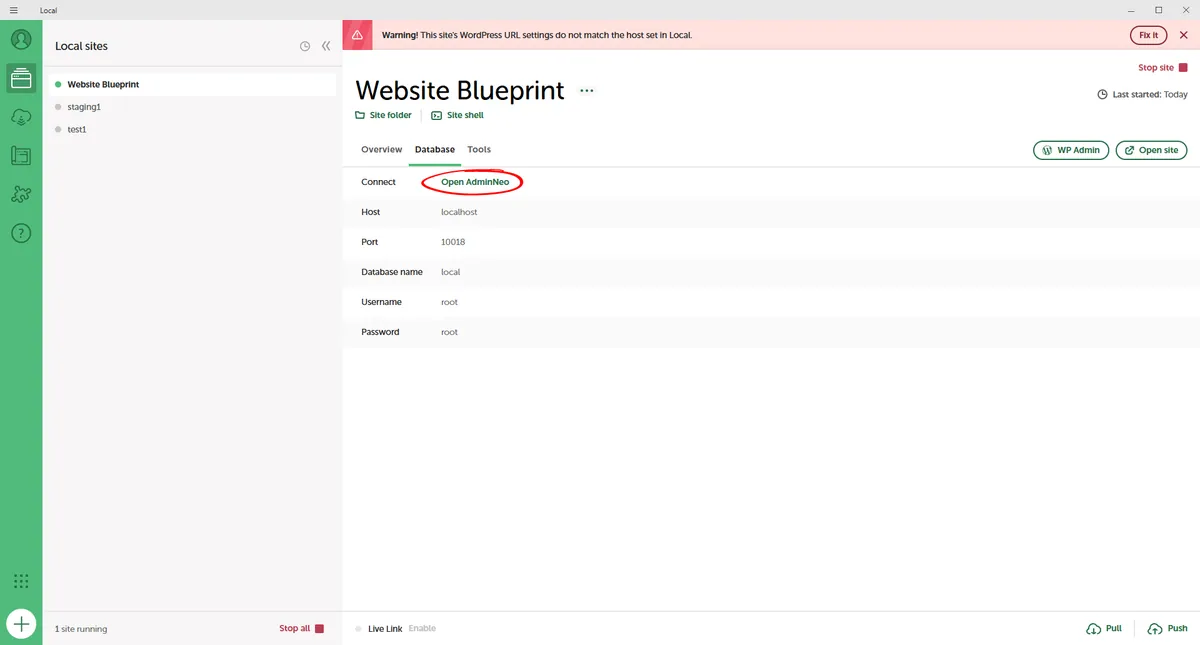
Sobald Sie Local geöffnet haben, klicken Sie auf Ihre gewünschte lokale WordPress-Instanz (in diesem Beispiel “Website Blueprint”).
Schritt 2: In AdminNEO wp_options öffnen
Anschließend klicken Sie auf den Button Database und anschließend auf Open AdminNeo.
Hier sollten Sie nun die Datenbank Ihrer WordPress-Instanz finden.
Je nachdem, welches Theme oder welchen Pagebuilder Sie verwenden, kann sich Ihre Datenbank von unserer unterscheiden.
wp_options finden Sie aber in jeder WordPress-Instanz.
Hier klicken Sie drauf und anschließend oben über der Überschrift Tabelle: wp_options auf Daten auswählen.
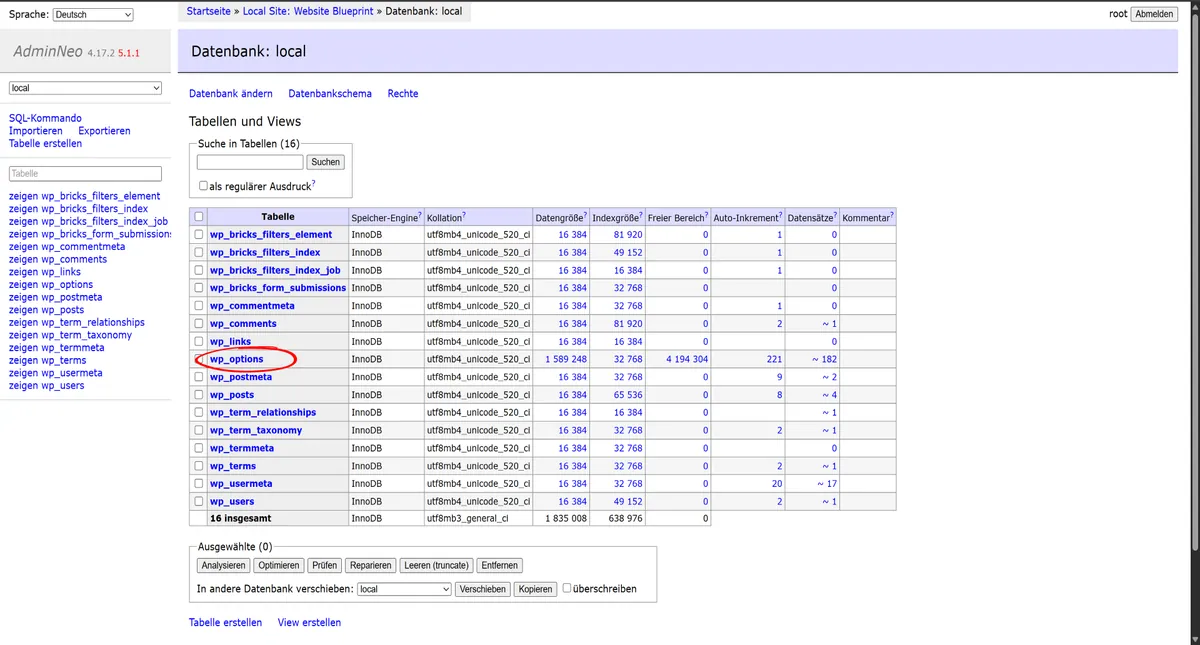
Anschließend werden Ihnen die gewünschten Daten aus der wp_options angezeigt.
Schritt 3: wp_options Siteurl und Home von HTTPS auf HTTP ändern
Hier geht es um die 2 obersten Einträge siteurl und home.
Diese sollten am Anfang https:// stehen haben.
Ändern Sie hier die Einträge einfach wieder von https auf http.
Danach sollte sich Ihre lokale WordPress-Website wieder über Local öffnen lassen