Tech & Tools
Standard-Schriftgröße im neuen Outlook ändern

In diesem Beitrag erfahren Sie, wie Sie die Standard-Schriftgröße im neuen Outlook ändern können.
So ändern Sie die Standard-Schriftgröße im neuen Outlook-Design
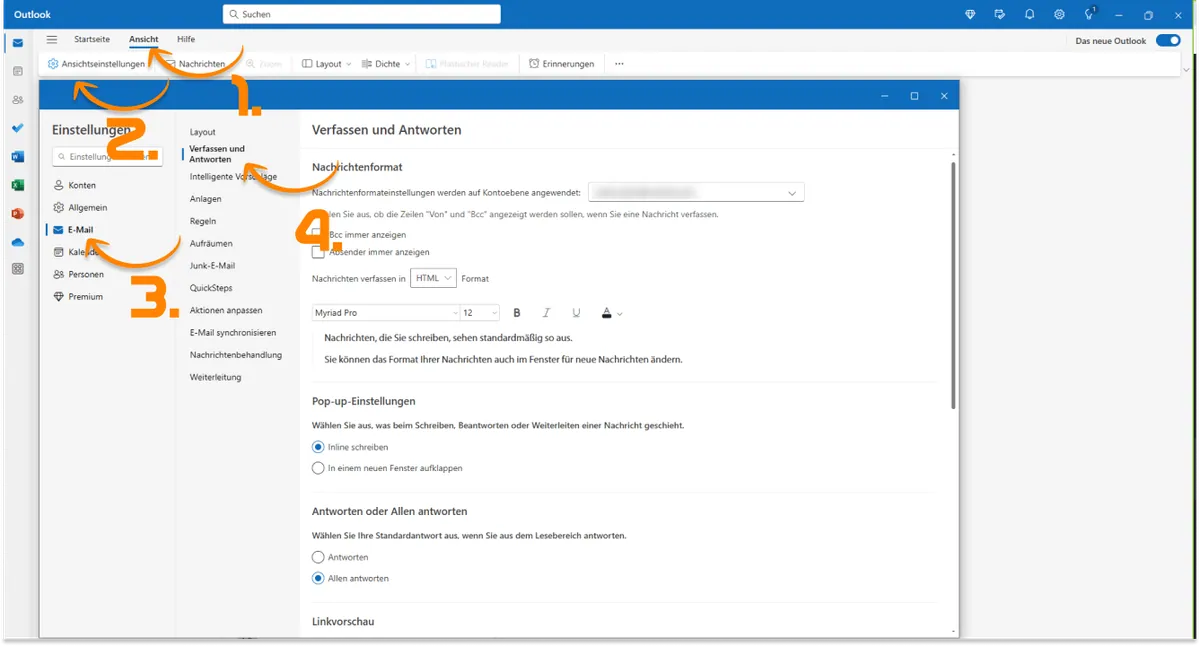
Um zum betreffenden Fenster zu gelangen und die gewünschten Einstellungen vorzunehmen, haben Sie 3 Möglichkeiten.
- Klicken Sie auf den Reiter Ansicht und anschließend auf den darunterliegenden Reiter “Ansichtseinstellungen“.
Im neu geöffneten Fenster finden Sie unter E-Mail -> Verfassen und Antworten unter der Überschrift “Nachrichtenformat” die Standard-Einstellungen für neue E-Mails. - Klicken Sie im ganz oberen Bereich an der Seitenleiste auf das Zahnrad-Symbol.
Anschließend öffnet sich das bereits bekannte neue Fenster und Sie können dem unter 1. beschriebenen Weg weiter folgen. - Alternativ können Sie auch auf das Diamant-Symbol klicken, welches ebenfalls das neue bekannte Fenster öffnet, hier allerdings den Premium-Bereich, wo Sie kostenpflichtige Dienste abschließen und zum Beispiel Ihren E-Mail-Speicher erhöhen können.
Standard-Schriftgröße bei altem Outlook ändern (aktuelle Version)
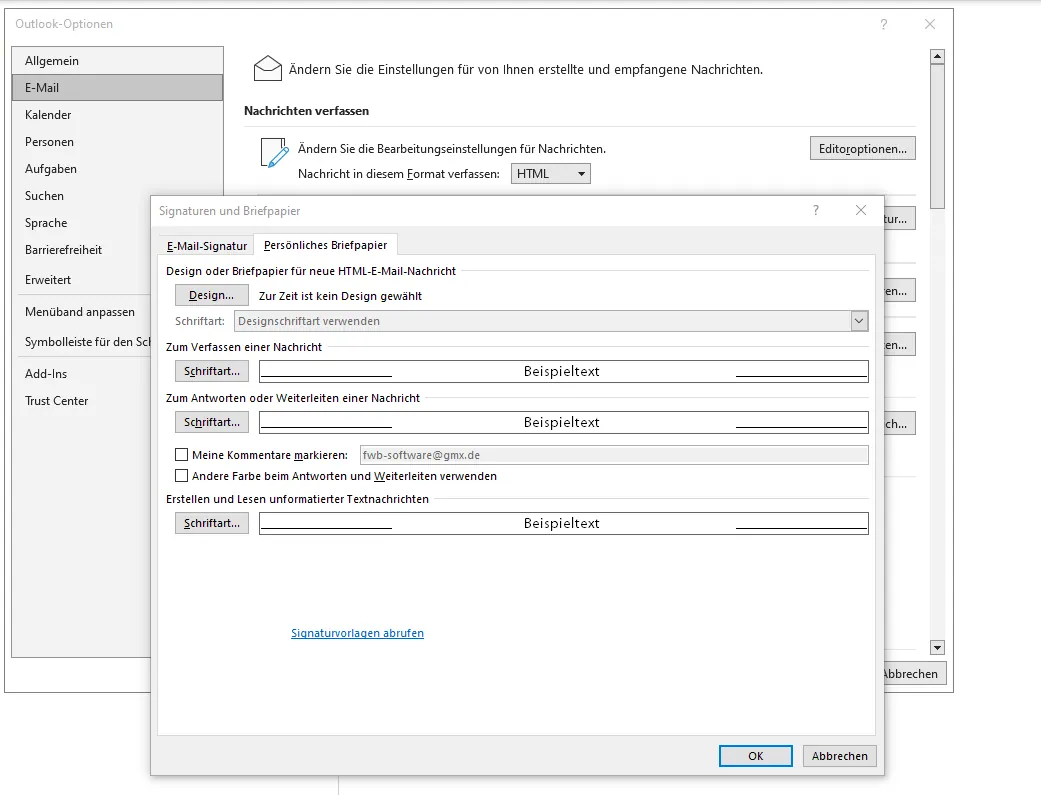
Verwenden Sie das alte Outlook-Design, können Sie auf folgendem Weg die Schriftart ändern:
Klicken Sie mit einem Rechtsklick auf den Briefumschlag (E-Mail) im linken vertikalen Menüband und klicken Sie auf “Optionen”.
Im neu geöffneten Fenster klicken Sie auf den Reiter “E-Mail” und können unter “Briefpapier und Schriftarten” festlegen, welche Standard-Schriftarten für das Erstellen oder Beantworten einer Nachricht verwendet werden sollen.