

In diesem Beitrag erfährst du genau, wie du deine erste WordPress beim Hoster All-Inkl. installieren kannst.
Wir begleiten dich während des gesamten Prozesses und geben dir weitere nützliche Tipps. Bevor du beginnst, musst du 2 Voraussetzungen erfüllen.
Voraussetzungen
Domain
Du benötigst eine Domain! Eine Domain kannst du dir auch bei allen größeren Hostern zulegen, wir empfehlen jedoch, das Hosting getrennt von der Domain zu kaufen.
Dies erleichtert einen zukünftigen Hoster-Wechsel ungemein.
Bei All-Inkl. hatten wir jedoch bisher nie Probleme, wenn es um den Umzug einer Domain zu einem anderen Hoster ging.
Bedenke, dass eine Domain allein noch nicht reicht.
Erst ein Hoster bzw. Hosting-Anbieter sorgt dafür, dass deine Webseite online verfügbar ist.
Eine erste Anlaufstelle für den Kauf von Domains ist beispielsweise United Domains.
Hosting
Bei einem Hosting-Anbieter gilt es einiges zu beachten.
Es kommt immer auf deine eigenen Bedürfnisse an und was für eine Art von Projekt du realisieren möchtest.
Wenn du einen großen Online-Shop planst, ist möglicherweise ein anderes Hosting Paket eines anderen Hosting-Anbieters vorteilhafter als bei einem einfachen One-Pager.
All-Inkl. bietet für alle Bedürfnisse ein Paket mit unterschiedlichem Leistungsumfang.
Im kleinsten Paket „All-Inkl Privat“ sind bereits 3 Domains mit 50 GB Speicher (u.A.) für € 4,95 enthalten.
Außerdem bekommst du die ersten 3 Monate geschenkt, die Einrichtungsgebühr wird auch nicht fällig und du kannst jederzeit kündigen.
Dieses Paket reicht für den Anfang allemal aus und du kannst dich mit der Thematik besser vertraut machen.
Welches Content-Management-System ist das richtige? TYPO3 oder WordPress? Hier erfährst du mehr!
Das Backend von All-Inkl
Zugegeben, das Backend von All-Inkl. hat sich seit mehreren Jahren kaum verändert und wirkt auf so manchen recht altbacken. Dennoch findest du dich nach einer kurzen Zeit schnell zurecht.
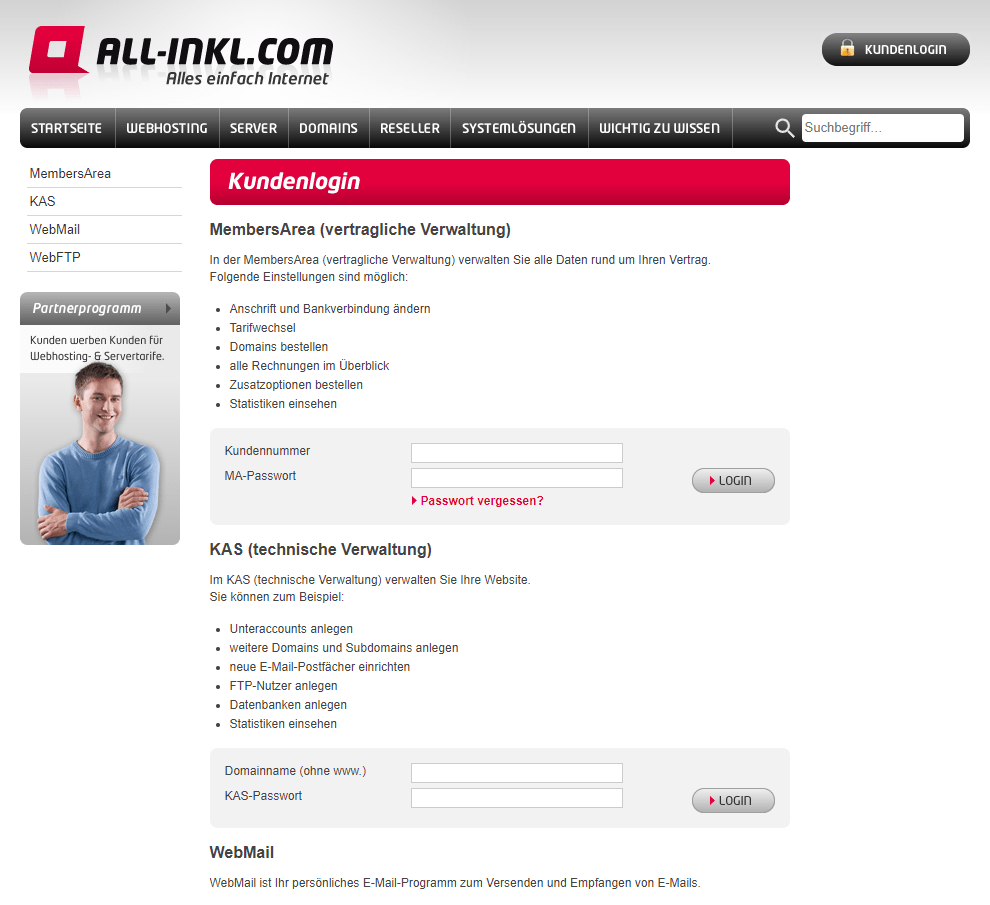
Sobald du dich für einen Tarif entschieden hast, kannst du dich mit einem Klick auf den Button „Kundenlogin“ (auf jeder Seite im oberen rechten Bereich) mit deiner Kundennummer und deinem MA-Passwort anmelden.
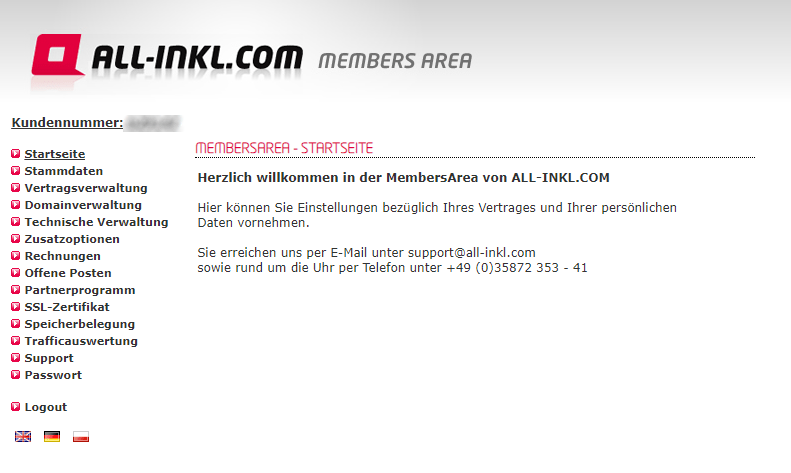
Solltest du dir auch eine Domain über All-Inkl bestellt haben, findest du diese unter Domainverwaltung >> Domainliste
WordPress installieren
Viele Hoster bieten eine sogenannte “One-Click-Lösung”.
Damit musst du die CMS-Daten nicht selbst auf den Server hochladen, sondern der Hoster übernimmt dies automatisch für dich und leitet dich anschließend durch den Einrichtungsprozess.
Hier musst du nur ein paar wenige Handgriffe selbst machen.
Bevor wir uns allerdings zur Installation von WordPress begeben, möchten wir erst ein SSL-Zertifikat einbinden.
Dies sorgt dafür, dass die Verbindung zwischen deiner Webseite und deinen Webseiten-Besuchern verschlüsselt ist.
SSL-Zertifikat einbinden
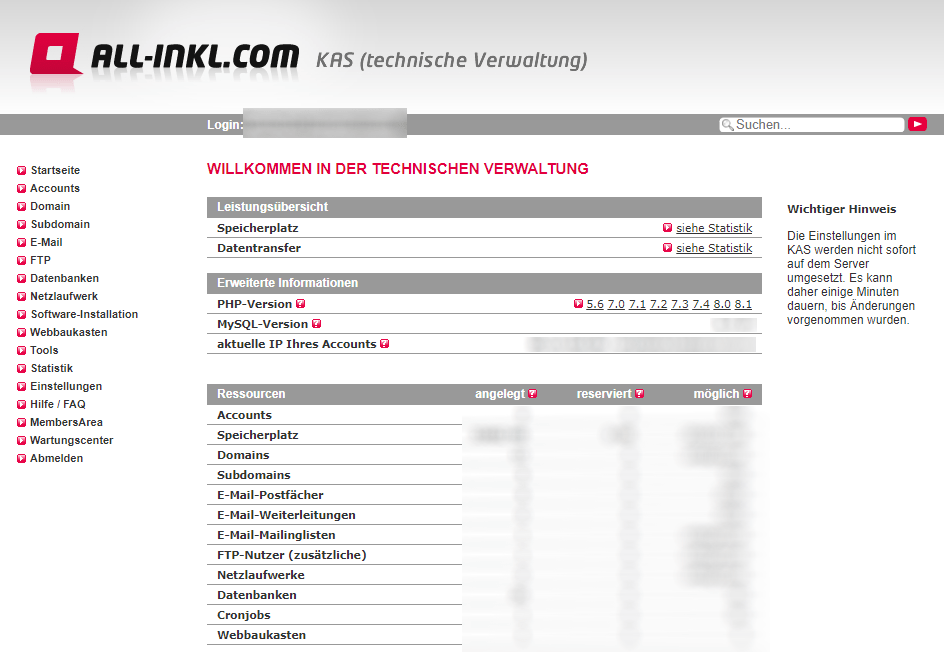
Nachdem du dich in deiner Members Area angemeldet hast, geht es nun weiter ins KAS (KundenAdministrationsSystem)
Klicke im KAS (KundenAdministrationsSystem) auf den Reiter „Domain“.
Hier solltest du nun deine bereits registrierten Domains sehen können.
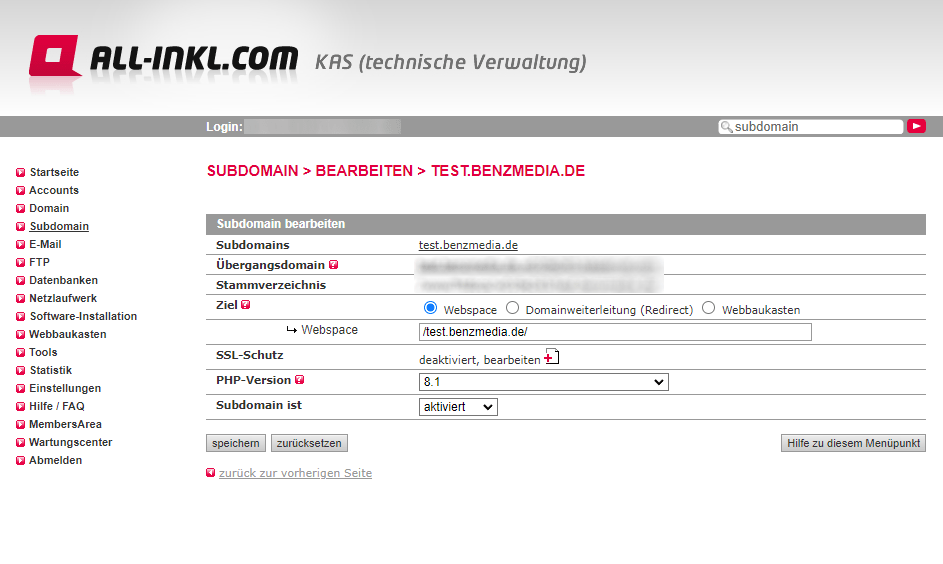
Klicke nun unter Aktion auf „Bearbeiten“
Du solltest nun auf der linken Seite „SSL-Schutz“ sehen.
Hier steht immer so lange deaktiviert, bis du ein SSL-Zertifikat eingebunden hast.
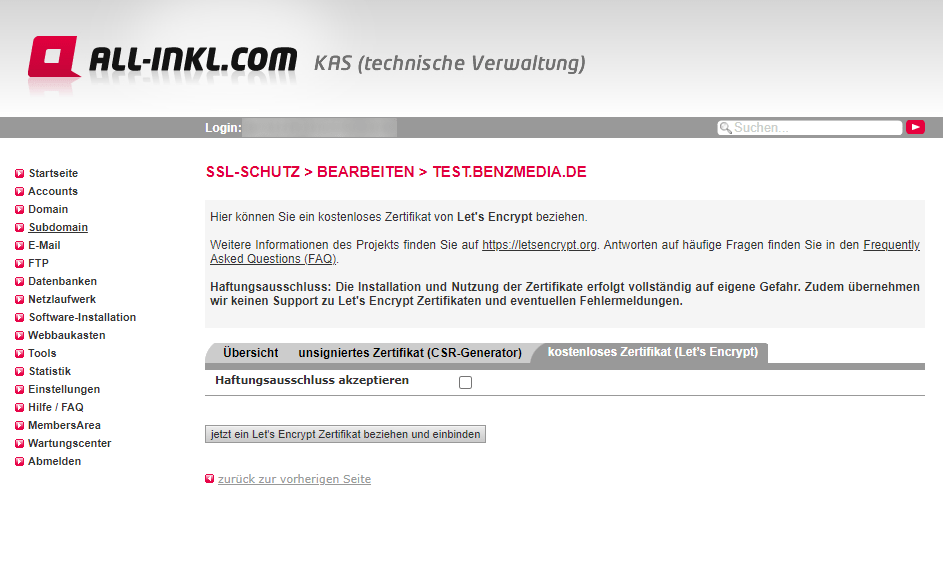
In den meisten Fällen reicht hier ein kostenloses Zertifikat von Let’s Encrypt.
Hier musst du noch den Haftungsausschluss akzeptieren (indem du in der Box ein Häkchen setzt) und auf den Button „jetzt ein Let’s Encrypt Zertifikat beziehen und einbinden“ klicken.
WordPress auf deinem Server installieren
Unter dem Reiter „Software-Installation“ findest du ein Tool, welches WordPress automatisch auf deinen Server lädt.
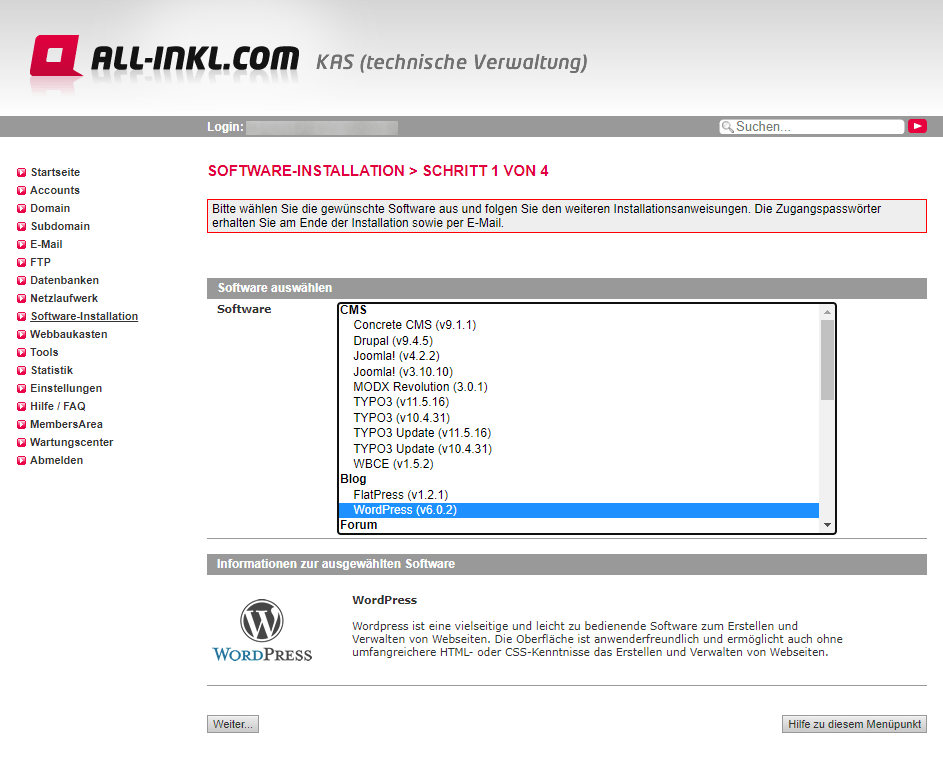
Wähle die Domain aus, auf welcher du WordPress installieren möchtest. Den Domainpfad kannst du frei lassen, da All-Inkl diesen automatisch setzt.
Als nächstes muss eine Datenbank angelegt werden. Hier kannst du entweder den automatisch erstellten Namen wählen oder dir einen eigenen Namen überlegen (wie meine_datenbank).
Außerdem musst du deine E-Mail angeben.
Zu guter Letzt musst du dich noch einen Benutzernamen und ein Anmeldepasswort überlegen (und an einem sicheren Ort speichern), und die benötigten Häkchen setzen.
Nachdem du alles korrekt eingegeben hast, erhältst du noch eine Übersicht und kannst dir deine Daten an deine angegebene E-Mail Adresse zukommen lassen.
Nachdem du all diese Schritte erledigt hast, kannst du dich auf deiner Webseite anmelden.
Hierzu rufst du deine Domain auf (Beispielsweise https://www.deinewebseite.de/) und hängst wp-admin/ an.
In diesem Fall erreichst du über https://www.deinewebseite.de/wp-admin/
Dort kannst du dich dann mit deinen zuvor vergebenen Daten anmelden.
Falls du Fragen hast oder Hilfe benötigst, hinterlass gerne einen Kommentar